> For the complete documentation index, see [llms.txt](https://docs.pixeleyes.de/llms.txt). Markdown versions of documentation pages are available by appending `.md` to page URLs; this page is available as [Markdown](https://docs.pixeleyes.de/anleitungen-instructions/deutsch/dokumentation-unserer-shopware-6-plugins/formular-manager-fur-shopware-6/plugin-installation-updates.md).
# Plugin Installation / Updates
### Installation
Wir empfehlen Updates im Vorfeld immer in einer Entwicklungsumgebung in einem Unterverzeichnis des Shops zu testen z.B. Ihredomain.de /dev/. \
\
Die Installation des Plugins geschieht wie bei allen anderen Plugins, über den Administrationsbereich Ihres Shops, unter Erweiterungen > Store. Suchen Sie dann nach "**Formular Manager für Shopware 6**". Klicken Sie dann auf den Eintrag und im daraufolgenden Fenster dann auf "Erweiterung hinzufügen".\
\
Sie können das Plugin auch über den Store von Shopware erwerben.
### Aktualisierung des Plugins
1\. Entpacken Sie die Zip des Plugins und laden Sie dann den Inhalt des Ordners PixelForms in das Verzeichnis custom/plugins/PixelForms und dessen Inhalt überschreiben (Vorher Sicherung anlegen)
2\. Melden Sie sich im Backend an\
3\. Öffnen Sie den Pluginmanager unter Erweiterungen > Meine Erweiterungen\
4\. Beim Eintrag des Plugins "**Formular Manager für Shopware 6**" sollte dann neben dem Eintrag der Versionsnummer, ein Link "Aktualisierung" angezeigt werden. \
5\. Klicken Sie auf diesen Link um das Update des Plugins zu starten. Es kann einige Zeit dauern bis das Plugin aktualisiert wird, daher nicht die Seite verlassen. \
\
Mehr Informationen zur Installation und Aktualisierung von Erweiterungen bei Shopware 6, finden Sie unter\
\
[Zur Shopware 6 Dokumentation](https://docs.shopware.com/de/shopware-6-de/Erweiterungen/MeineErweiterungen)
Bei Problemen oder Fehlern, können Sie sich jederzeit an uns wenden. Um Fehler zu analysieren und zu beheben, senden Sie uns FTP sowie Backend Zugang zu (Gegebenenfalls PHPMYADMIN Zugang um eventuell das Plugin per Datenbankbefehl zu deaktivieren).
### Plugineinstellungen
\
\
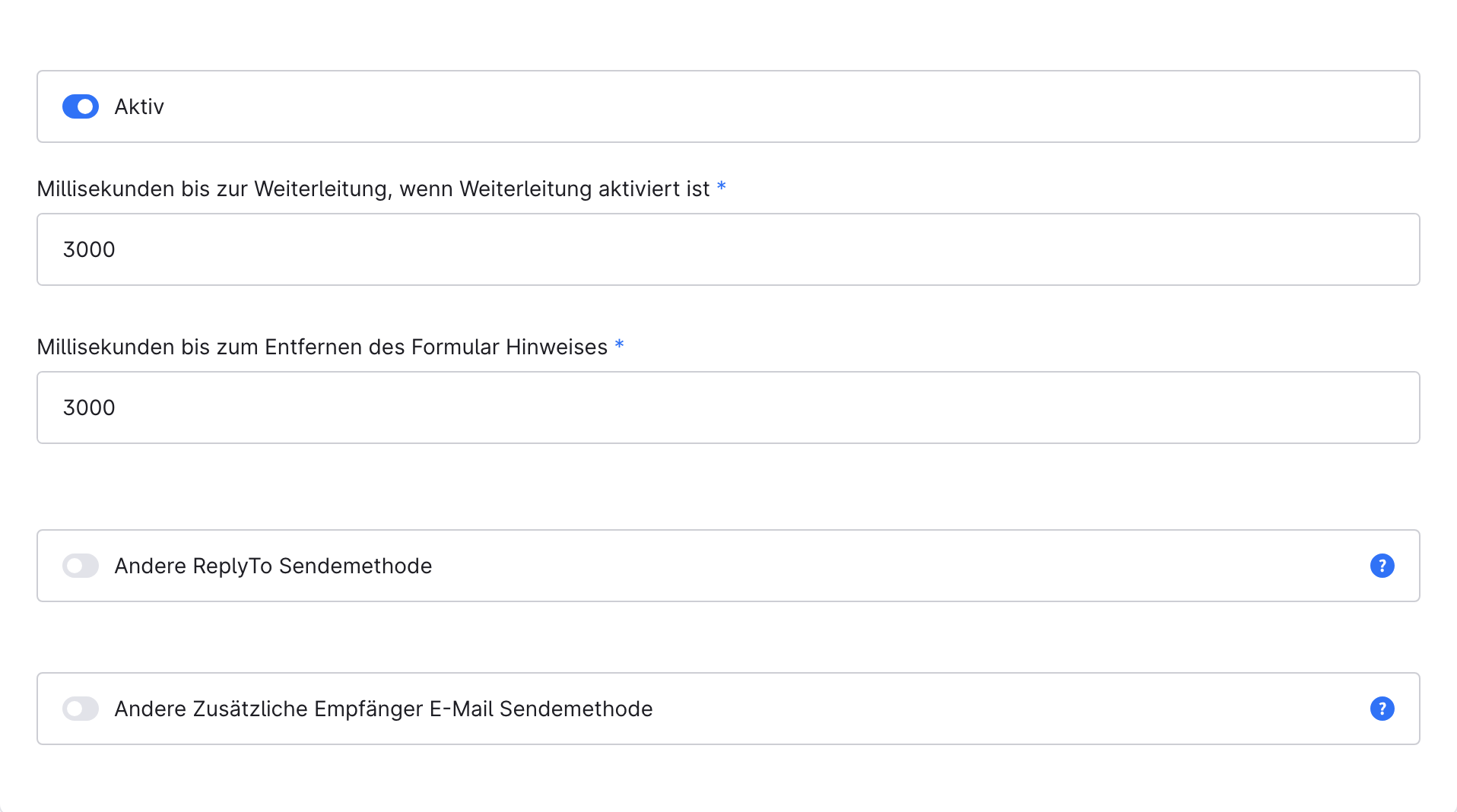
In den Formulareinstellungen kann in der jeweiligen Formularkonfiguration festgelegt werden, ob die Kunden-E-Mail als Reply-To gesetzt werden soll.
Zusätzlich stehen in den Plugineinstellungen zwei alternative Versandmethoden zur Verfügung, die dieses Verhalten beeinflussen können.
Diese Optionen sollten mit Bedacht eingesetzt werden und sind insbesondere für spezielle Mailserver-Konfigurationen (z. B. Microsoft 365) vorgesehen und sollten mit Vorsicht verwendet werden und nur dann aktiviert werden. Wenn es beim E-Mail-Versand zu Problemen kommt sollte diese Funktion deaktiviert werden.
Sie haben dabei folgende Möglichkeiten:
**Kunden-E-Mail als Reply-To setzen** aktivieren
und zusätzlich in den Plugineinstellungen die Option
„**Andere ReplyTo Sendemethode**“ verwenden.\
\
Damit wird die Kundenemail als ReplyTo gesetzt
\
**Kunden-E-Mail als Reply-To setzen** aktivieren und zusätzlich in den Plugineinstellungen die Option „**Andere ReplyTo Sendemethode**“ deaktivieren.\
\
Damit wird die Kundenemail als Absender gesetzt
{% hint style="danger" %}
Diese Funktion nicht nutzen, siehe Hinweis unter Wichtige Info
{% endhint %}
**Kunden-E-Mail als Reply-To setzen** deaktivieren
und stattdessen in den Plugineinstellungen die Option
„**Andere zusätzliche Empfänger E-Mail Sendemethode**“ verwenden.\
\
Damit wird die Zusätzliche Empfänger E-Mail als ReplyTo gesetzt
**Kunden-E-Mail als Reply-To setzen** deaktivieren
und stattdessen in den Plugineinstellungen die Option
„**Andere zusätzliche Empfänger E-Mail Sendemethode**“ deaktivieren.\
\
Damit wird die Zusätzliche Empfänger E-Mail als Absender gesetzt
{% hint style="danger" %}
Diese Funktion nicht nutzen, siehe Hinweis unter Wichtige Info
{% endhint %}
Welche Variante für Ihre Umgebung geeignet ist, hängt von der jeweiligen Mailserver-Konfiguration ab. Es wird empfohlen, die Einstellungen nach einer Änderung sorgfältig zu testen.
{% hint style="danger" %}
**WICHTIGE INFO**\
\
Das Setzen der Kunden-E-Mail als Reply-To oder Absender kann – abhängig von der jeweiligen Mailserver-Konfiguration – gegen gängige Sicherheitsmechanismen im E-Mail-Versand (SPF, DKIM, DMARC) verstoßen.
Moderne E-Mail-Provider können E-Mails mit solchen Einstellungen ablehnen oder als Spam einstufen.
Die in den Plugineinstellungen angebotenen alternativen Versandmethoden sind daher nur für spezielle Anwendungsfälle vorgesehen und sollten mit Bedacht eingesetzt werden.
Vor allem in Umgebungen mit strikten Sicherheitsrichtlinien (z. B. Microsoft 365, Google Workspace) kann es bei Aktivierung dieser Optionen zu Versandproblemen kommen.
Wir empfehlen, Änderungen an diesen Einstellungen nach Möglichkeit zunächst in einer Testumgebung zu prüfen.\
\
**Hinweis:**
Bitte deinstallieren Sie das Plugin vor dem Entfernen immer über den Plugin-Manager.
Ein direktes Löschen (z. B. per FTP oder „kündigen und entfernen“) kann zu Fehlern oder verbleibenden Systemeinträgen führen.
{% endhint %}