> For the complete documentation index, see [llms.txt](https://docs.pixeleyes.de/llms.txt). Markdown versions of documentation pages are available by appending `.md` to page URLs; this page is available as [Markdown](https://docs.pixeleyes.de/anleitungen-instructions/english/documentation-of-our-shopware-6-plugins/artikeldesigner-for-shopware-6/pluginmenu/konfiguration/tab-reiter-einstellungen.md).
# Tab Reiter Einstellungen
### Tab Reiter Einstellungen
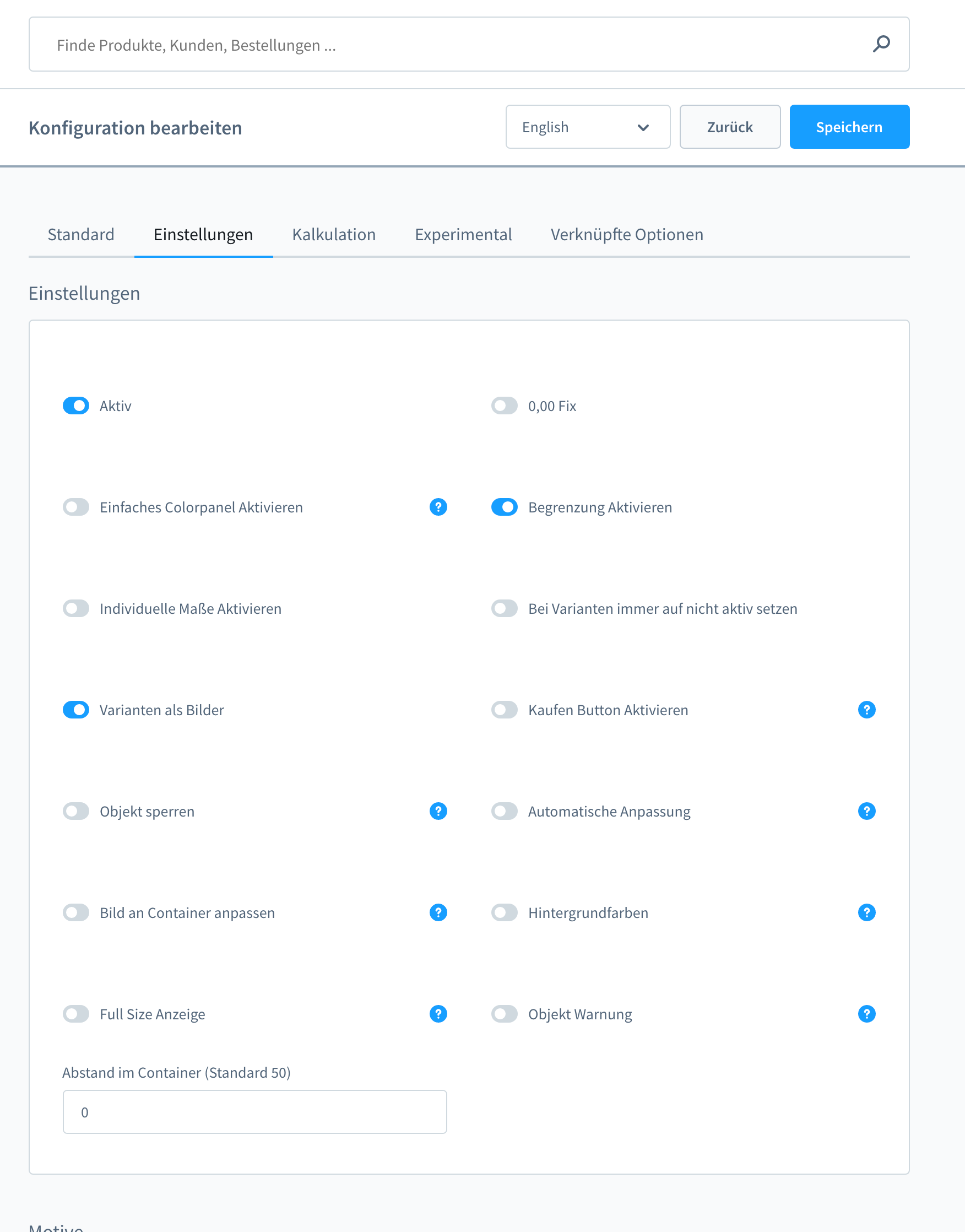
**Aktiv:**
Aktivieren der Konfiguration
**0,00 Fix:**
Setzt den Artikelpreis auf 0,00. Der Preis wird daher nur durch die Konfiguration kalkuliert
**Einfaches Colorpanel aktivieren:**
Anstatt der eingestellten Druckfarben wird lediglich ein Colorpanel angezeigt
**Begrenzung aktivieren:**
im Standard kann der Kunde einen Text, Motiv oder Bild auch über den Druckbereich ziehen. Durch aktivieren dieser Funktion kann er die Objekte nur im Druckbereich positionieren.
**Individuelle Maße aktivieren:**
Durch aktivieren, zeigt der Designer lediglich eine Möglichkeit der Eingabe von Breite und Höhe ein. Dazu muss eine Kalkulationsoption mit zwei Optionsfeldern Breite und Höhe eingestellt werden. Sie brauchen bei dieser Einstellung keine Varianten zu erstellen!
**Varianten als Bilder:**
Zeigt im Frontend die Varianten als Bilder an, anstatt Dropdowns
**Metermass (BETA):**
zeigt oberhalb und Links neben der „Gestaltungsbühne“ die Maße an.
**Kaufen Button aktivieren:**
Zeigt zusätzlich zum "Jetzt Gestalten" Button noch einen Kaufen Button. Hierbei kann der Kunde entweder direkt bestellen oder das Produkt konfigurieren
**Automatische Anpassung:**
Passt die Motive / Bilder auf der Bühne automatisch z.B. anhand der min./max. Breite und Höhe.
**Bild an Container anpassen:**\
\
Passt das Bild an die Bühne an\
\
**Hintergrundfarben:**\
\
Aktiviert die Möglichkeit die Hintergrundfarbe zu ändern\
\
**Full Size Anzeige:**\
\
Zeigt den Designer in Full Mode an\
\
**Object Warnung:**\
\
Aktiviert die Warnung, wenn das Objekt ausserhalb der Bühne gezogen wird. Erfordert Aktivierung der Entwickleroptionen in den Plugineinstellungen\
\
**Abstand im Container:**
Ermöglicht ein Padding im Containe
**Motive aktivieren:**
Aktiviert die Motive
**Faktor:**
Hierbei wird der Motivpreis x Faktor berechnet
**max Motive:**
Anzahl der Motive die auf die Bühne gesetzt werden können
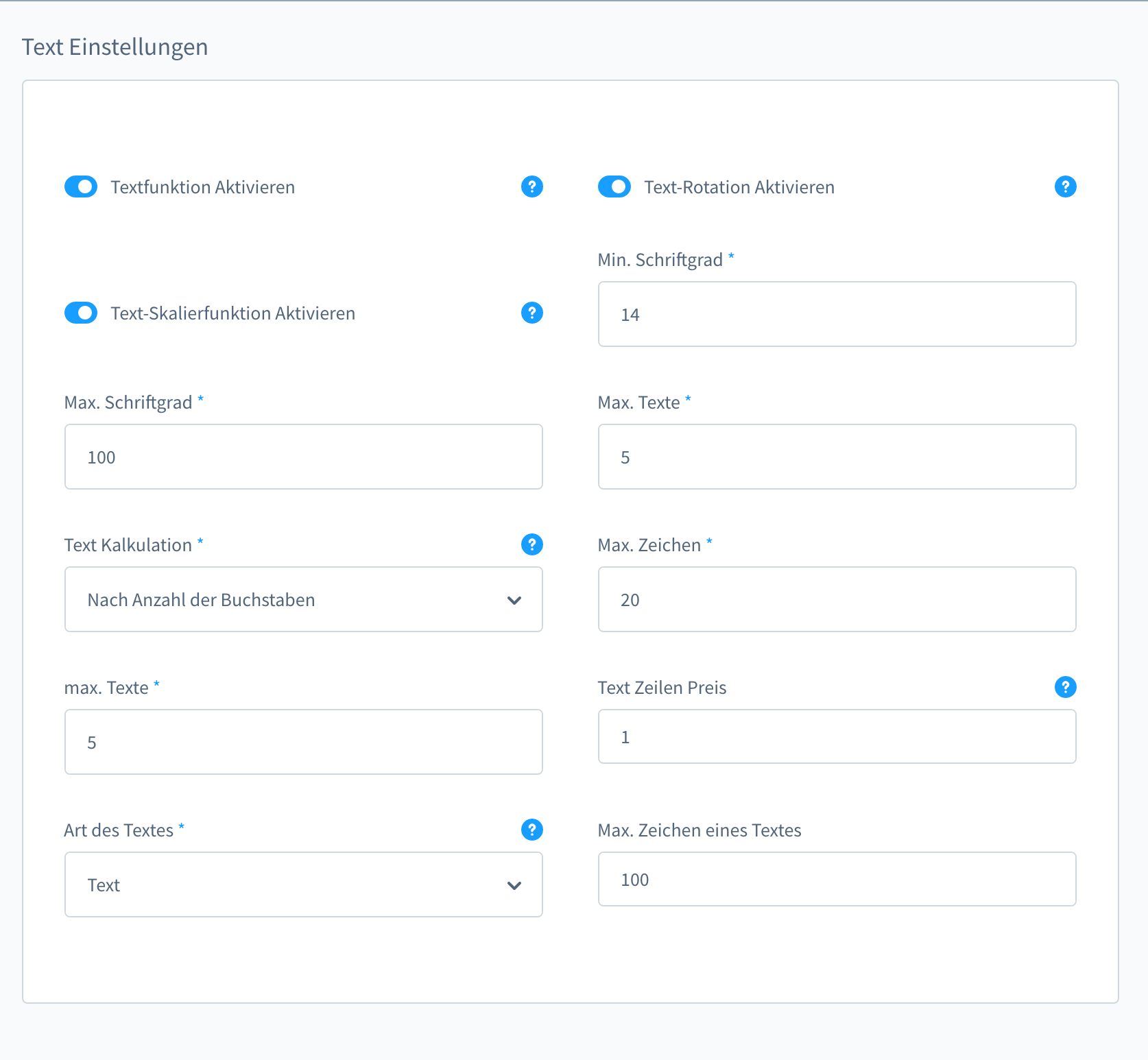
Min. und Max. Schriftgrad müssen in Pixel eingestellt werden.
### Textkalkulation:
**Textfunktion aktivieren:**
Aktivieren der Textfunktion
**Text Kalkulation:**\
\
Hier können Sie auswählen ob nach Anzahl der eingegebenen Zeichen oder nach hinzugefügten Textobjekten berechnet werden soll.
**Text Zeilen Preis:**\
\
Der Preis für die Berechnung der Textkalkulation
**Art des Textes:**\
\
Immer Text einstellen, Itext ist im Entwicklungsmodus
### Uploadeinstellungen:
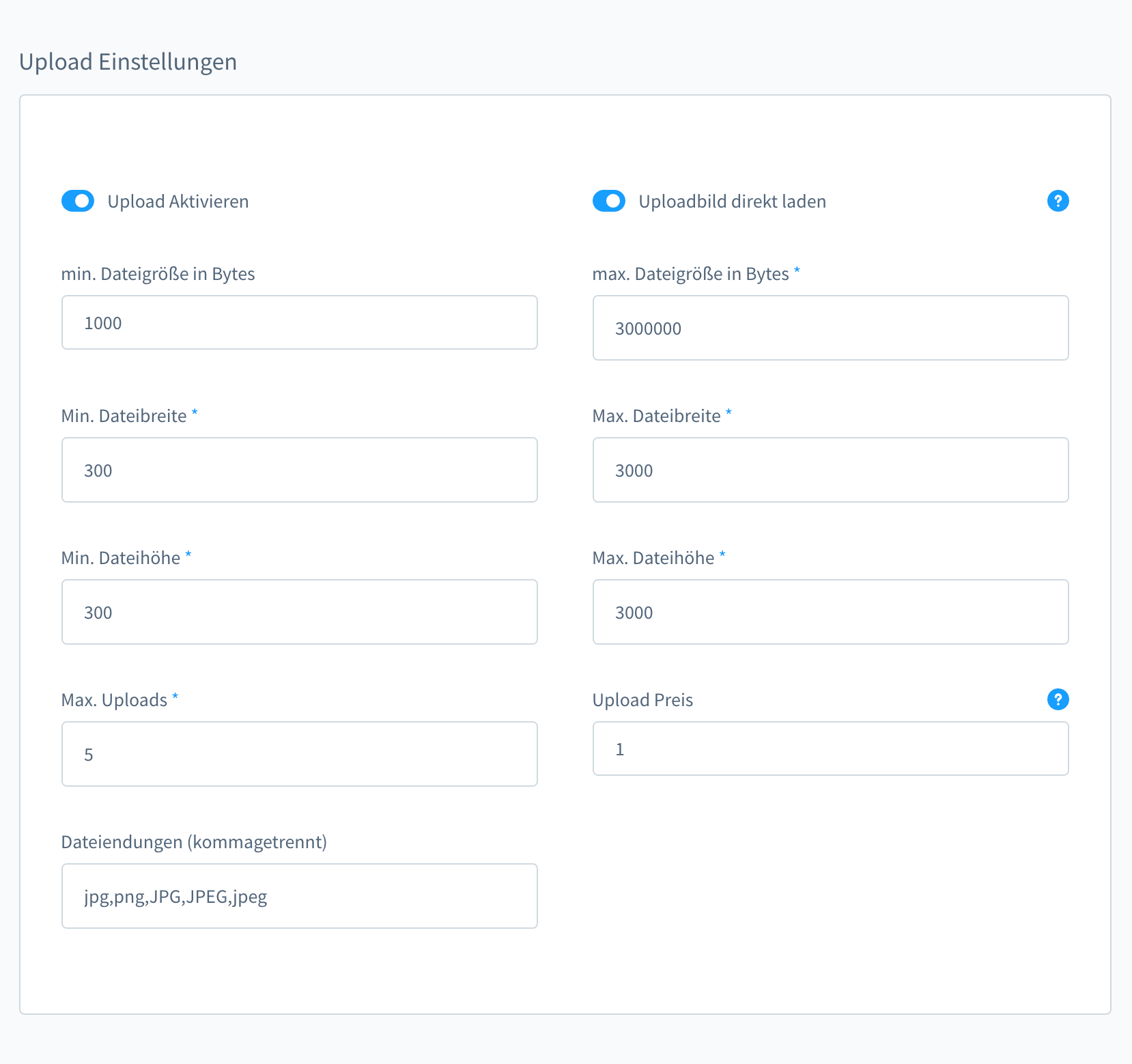
**Upload aktivieren:**\
\
Aktivieren der Möglichkeit zum hochladen eigener Bilder durch den Kunden
**min.Dateigröße in Bytes:**\
\
Hier können Sie eine Untergrenze einstellen für die Dateigröße des Uploads.
**max.Dateigröße in Bytes:**\
\
Hier können Sie eine Obergrenze einstellen für die Dateigröße des Uploads .
{% hint style="warning" %}
Wichtige Info:
Stellen Sie immer die Dateigröße ein, die auch in der PHP.ini eingestellt und hochgeladen werden kann (post\_max\_size, upload\_max\_filesize, max\_execution\_time ) ansonsten kann ein Bild dann nicht hochgeladen werden, wenn es die Limits überschreitet.
Auch können wir nicht gewährleisten dass Bilder die eine hohe Dateigröße haben korrekt verarbeitet werden können, da das Bild nach dem Upload gegebenfalls bearbeitet wird durch unser Plugin.
Prüfen Sie daher bis zur welchen Dateigröße der Upload und die Verarbeitung korrekt abläuft da dies je Server immer verschieden ist.
{% endhint %}
**min. Dateibreite / min. Dateihöhe :**\
\
Sofern die Maße geändert werden z.B. bei Individuellen Maßen, wir die Mindestmaße geprüft und das Bild skaliert (In Verbindung mit "automatischer Anpassung)
**max. Dateibreite / max. Dateihöhe :**\
\
Sofern die Maße geändert werden z.B. bei Individuellen Maßen, wir die Maximalmaße geprüft und das Bild skaliert(In Verbindung mit "automatischer Anpassung)
**Dateiendungen:**\
\
Geben Sie hier die gewünschten Dateiendungen kommagetrennt ein. Unterstützt werden zur Zeit JPG und PNG
**Upload Preis:**\
\
Eingeben des Aufpreises für das hochgeladene Bild
### Kalkulation
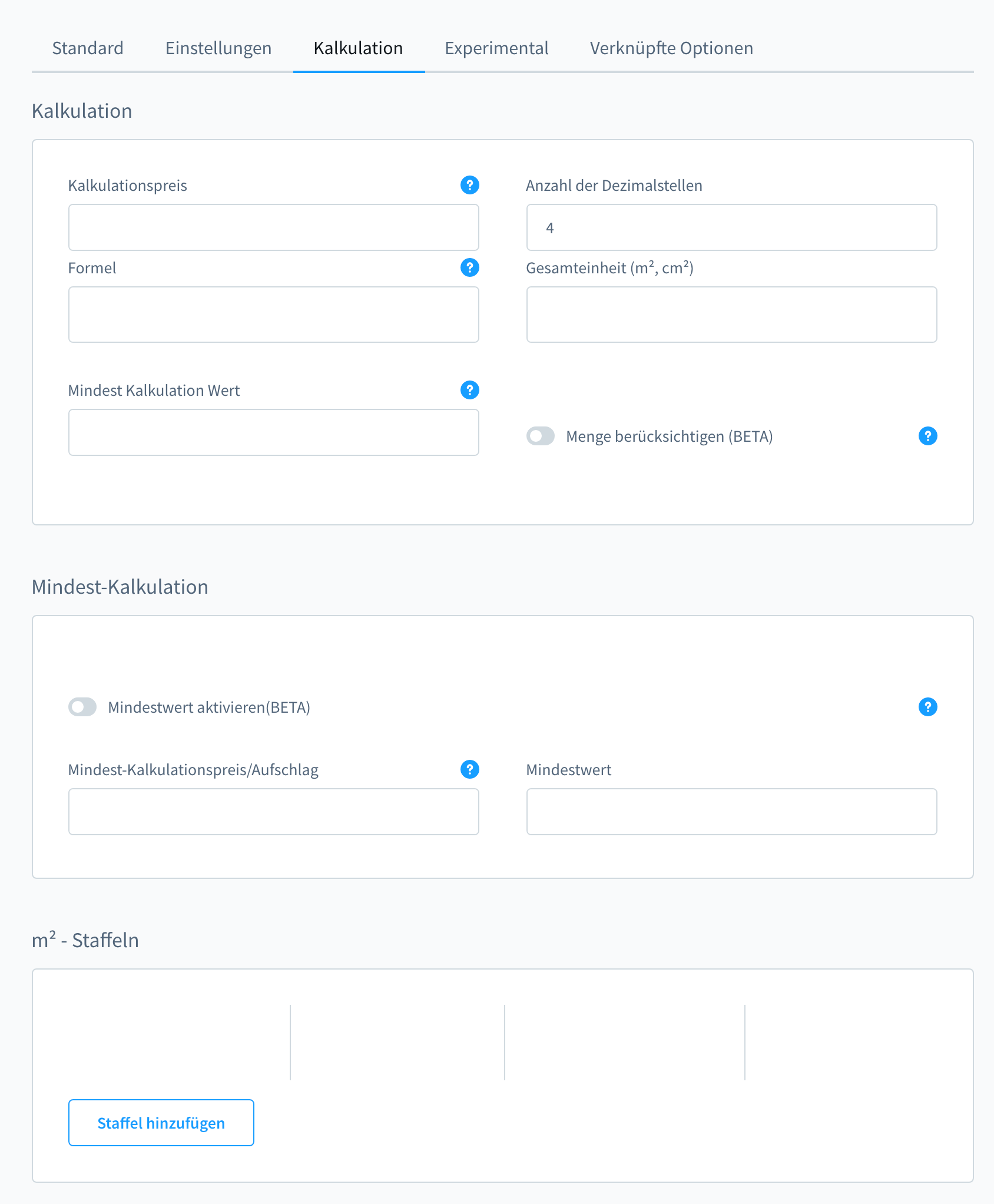
Die Einstellungen unter dem Tab Kalkulation sind nur für die Einstellung "Individuelles Maß"!
**Kalkulationspreis:**\
\
Preis der mit der Formel multipliziert wird
**Anzahl der Dezimalstellen:**\
\
Geben Sie die Dezimalstellen (Nachkommastellen) an\
\
**Formel:**\
\
Eingabe der Formel, anhand dessen berechnet wird
**Unter Version 1.1.9**
\
Wert: %a muss immer als Ergebnis am Anfang der Formel stehen.
Folgende Variablen stehen zur Verfügung:
%a als Ergebnis,
%b als Breite ,
%c als Höhe,
%calcqty als Stückzahl (nicht zu vergleichen mit der Menge von Shopware)
Am Ende muss immer ein Semikolon stehen und nicht die „Prozentzeichen“ vergessen.
Möchten Sie z.B. die Fläche berechnen aus Breite und Höhe, müssen Sie folgendes dann eintragen:
%a = %b \* %c;
Zwei Optionswerte erforderlich (Breite, Höhe)\
\ **Ab version 2.0.0**\
\
Folgende Variablen stehen zur Verfügung: b als Breite , c als Höhe, calcqty als Stückzahl (nicht zu vergleichen mit der Menge von Shopware)\
\
Möchten Sie z.B. die Fläche berechnen aus Breite und Höhe, müssen Sie folgendes dann eintragen: b \* c
Zwei Optionswerte erforderlich (Breite, Höhe)