> For the complete documentation index, see [llms.txt](https://docs.pixeleyes.de/llms.txt). Markdown versions of documentation pages are available by appending `.md` to page URLs; this page is available as [Markdown](https://docs.pixeleyes.de/anleitungen-instructions/deutsch/dokumentation-unserer-shopware-6-plugins/artikeldesigner-fur-shopware-6/pluginmenu/konfiguration/optionen.md).
# Optionen
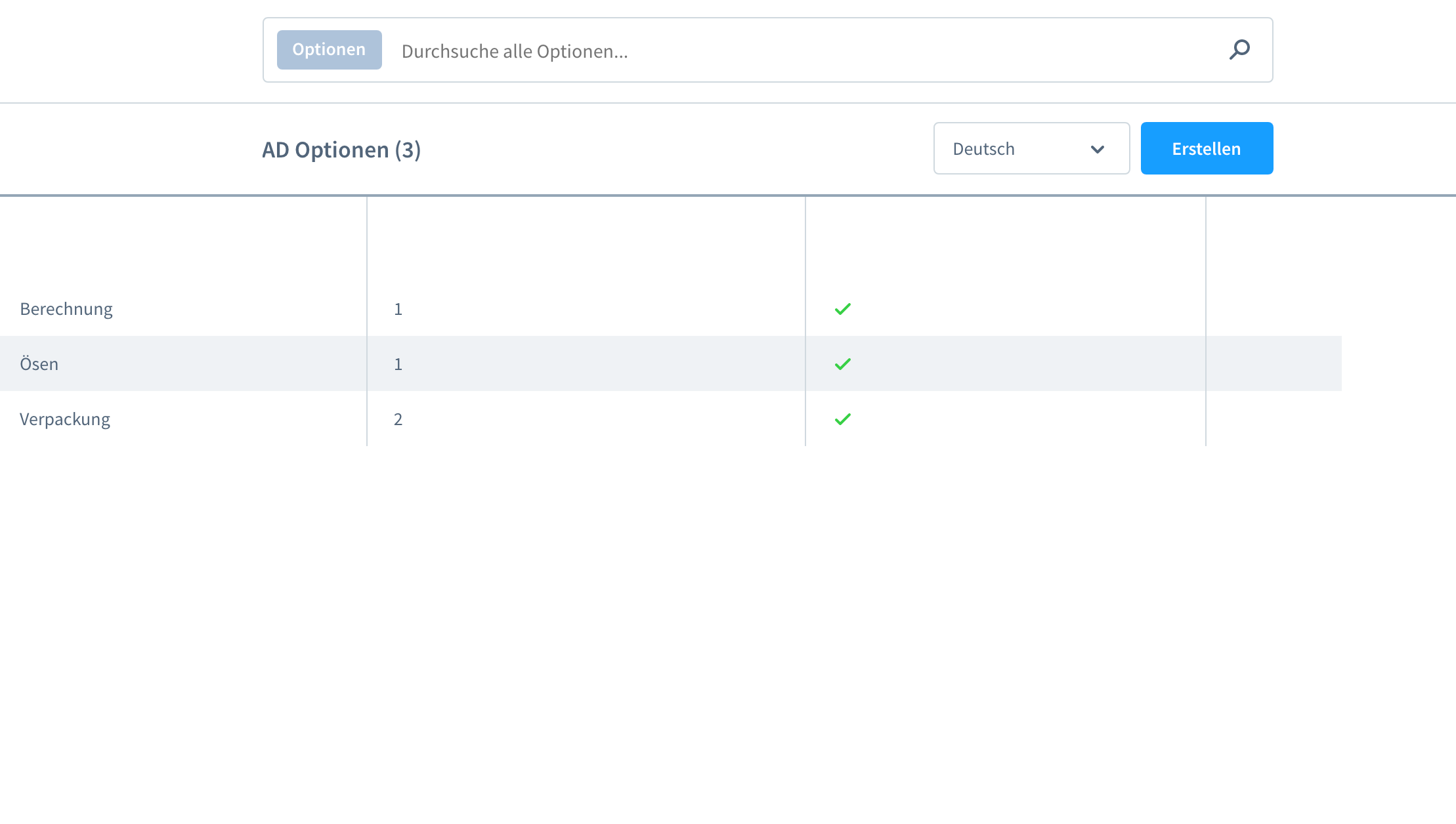
### Optionen - Liste
Unter diesen Menüpunkt können Sie Optionen erstellen.\
\
Wenn Sie auf "Erstellen" klicken, können Sie einen neuen Eintrag erstellen.
### Optionen - Detailseite
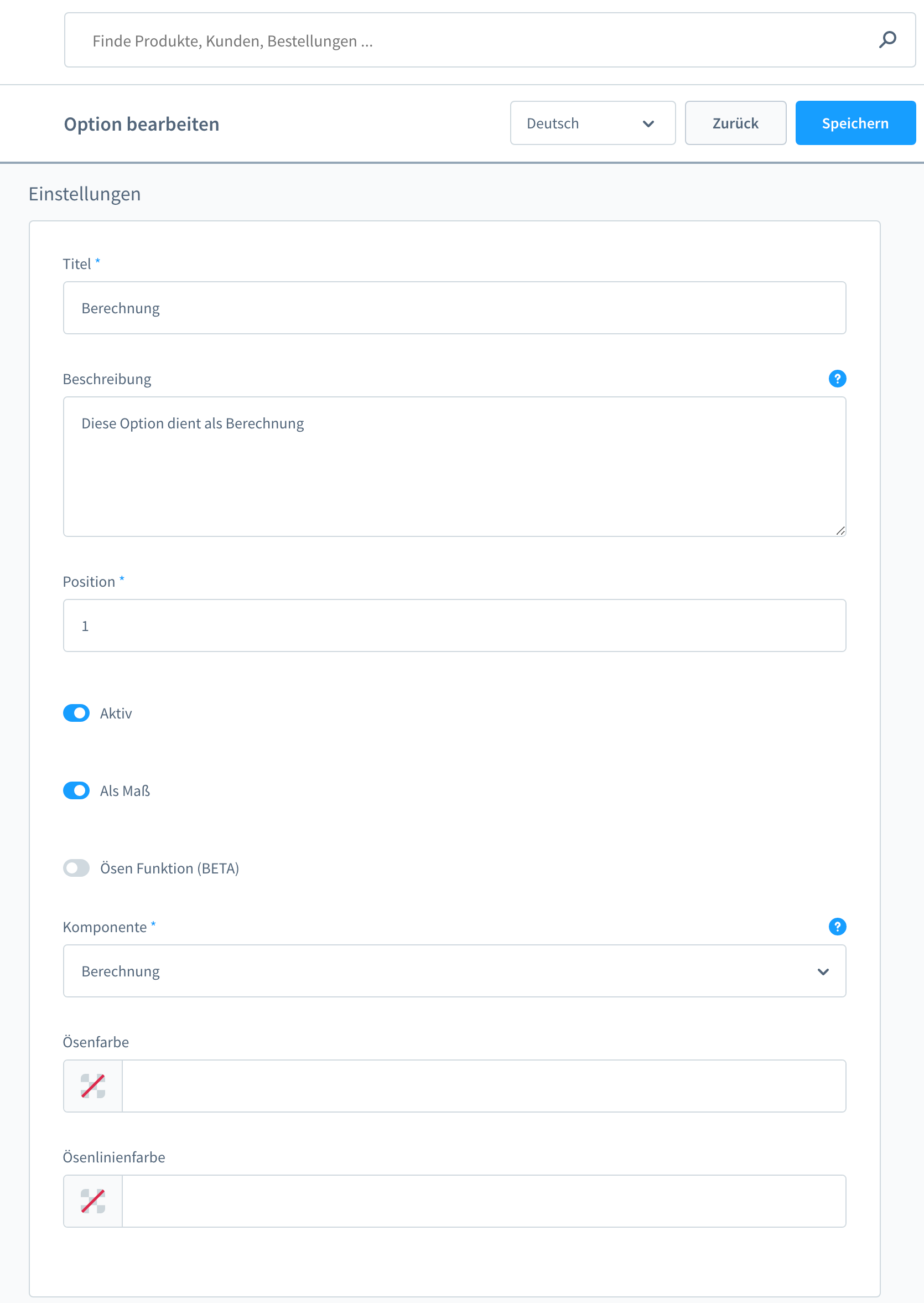
**Titel:**
Name der Option
**Aktiv:**
Aktivieren der Option
**Als Maß:**
Sollten Sie beim Artikel Individuelle Maße aktiviert haben, müssen Sie eine Option Kalkulation (Komponente : calculator) und zwei Optionswerte Breite und Höhe erstellen.
**Komponente:**
Wählen Sie die Darstellung Ihrer Option. Dazu gibt es unterschiedliche Komponenten wie Select, Checkboxen, Radio, Imageradio, imagecheckboxen
**Position:**
Sortierreihenfolge
**Beschreibung:**
Geben Sie eine Beschreibung ein\
\
**Ösenfunktion:**
Aktiviert die Ösenfunktion (BETA).
**Ösenfarbe:**
Geben Sie die Ösenfarbe ein, sofern Sie die Ösenfunktion aktiviert haben (BETA).
**Ösenlinienfarbe:**
Geben Sie die Ösenlinienfarbe ein, sofern Sie die Ösenfunktion aktiviert haben (BETA).
###
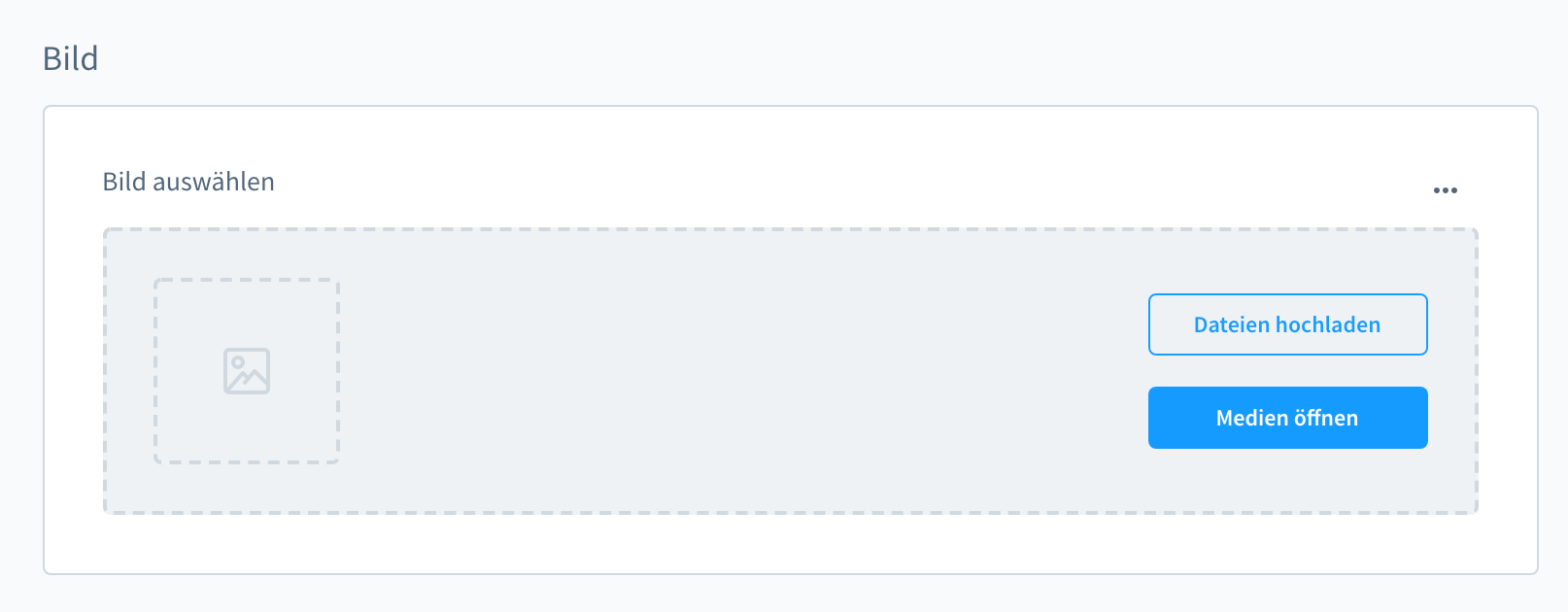
**Bild:** \
\
Wählen Sie ein Bild aus