> For the complete documentation index, see [llms.txt](https://docs.pixeleyes.de/llms.txt). Markdown versions of documentation pages are available by appending `.md` to page URLs; this page is available as [Markdown](https://docs.pixeleyes.de/anleitungen-instructions/deutsch/dokumentation-unserer-shopware-6-plugins/artikeldesigner-fur-shopware-6/pluginmenu/druckarten.md).
# Druckarten
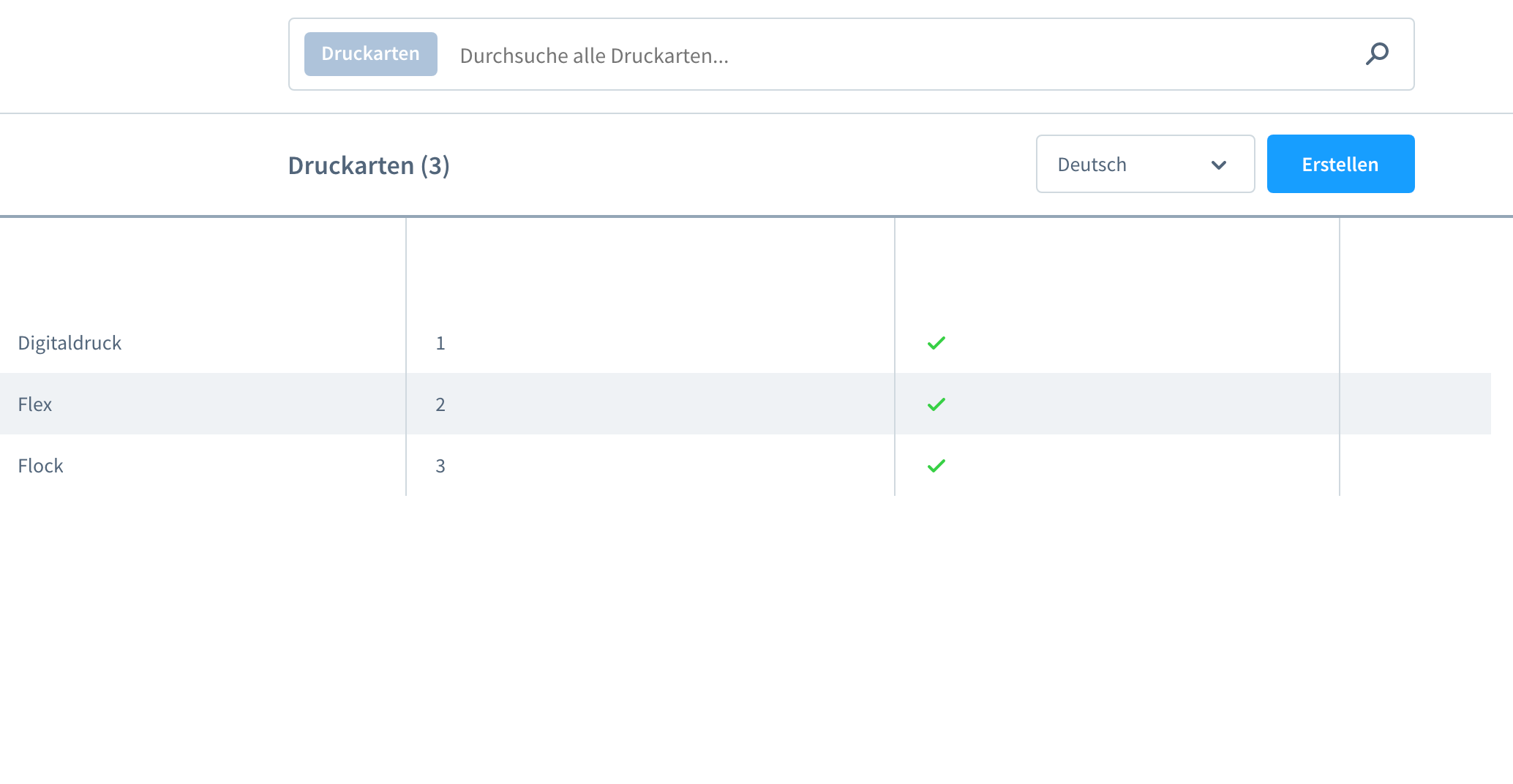
Unter diesen Menüpunkt können Sie Druckarten erstellen.
Diese können Sie dann jedem Produkt zuweisen. Auch erstellte Farben müssen einer Druckart zugewiesen werden.
Unten sehen Sie eine Liste von angelegten Druckarten.
Um eine neue Druckart anzulegen, müssen Sie oben auf Einträge hinzufügen klicken
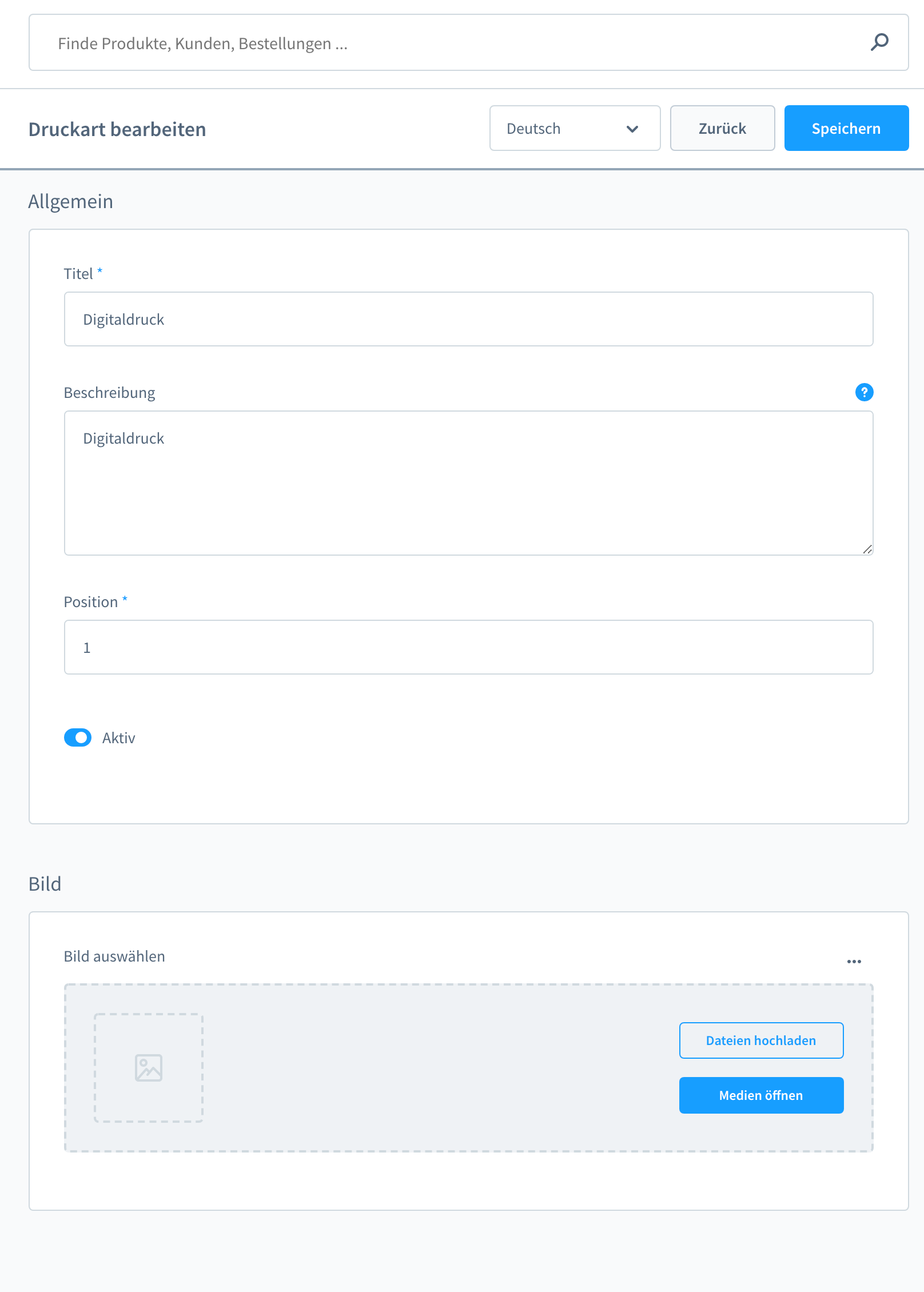
Es öffnet sich dann ein neues Detailfenster
**Name:** Name der Druckart
**Aktiv:** Aktivieren der Druckart
**Sortierung:** Sortierreihenfolge
**Beschreibung:** intern
**Bild:** Bild auswählen aus der Medienverwaltung (noch nicht genutzt)